

? Marzo 2026 ?️ Business Intelligence · Docker · Analytics ⏱️ 45–60 minutos ? Nivel: Principiante / Intermedio
Introducción
Si trabajas con datos y buscas una herramienta de Business Intelligence (BI) open source, potente y fácil de usar, Metabase es una de las mejores opciones disponibles hoy. Con más de 46.000 estrellas en GitHub y miles de empresas usándola a nivel mundial, Metabase permite a equipos técnicos y no técnicos explorar datos, crear gráficos y compartir dashboards sin necesidad de escribir SQL.
En este tutorial completo aprenderás a:
- Clonar el repositorio oficial de Metabase desde GitHub
- Instalar y ejecutar Metabase usando Docker en minutos
- Conectar la base de datos de ejemplo incluida
- Crear 1 dashboard de demostración listo para compartir
Prerrequisitos
Antes de empezar, asegúrate de tener instalado en tu máquina:
| Herramienta | Versión mínima | Instalación |
|---|---|---|
| Docker Desktop | 4.x o superior | docker.com |
| Git | 2.x o superior | git-scm.com |
| Navegador moderno | Chrome / Firefox | — |
¿Por qué Docker? Con Docker evitamos instalar Java, configurar variables de entorno o gestionar dependencias. El contenedor de Metabase incluye todo lo necesario y se puede levantar con un solo comando.
Paso 1: Clonar el repositorio de Metabase desde GitHub
El repositorio oficial de Metabase está en GitHub bajo la organización metabase. Aunque para ejecutarlo con Docker no es estrictamente necesario clonar el código fuente, hacerlo nos permite revisar el docker-compose.yml y mantener un control de versiones.
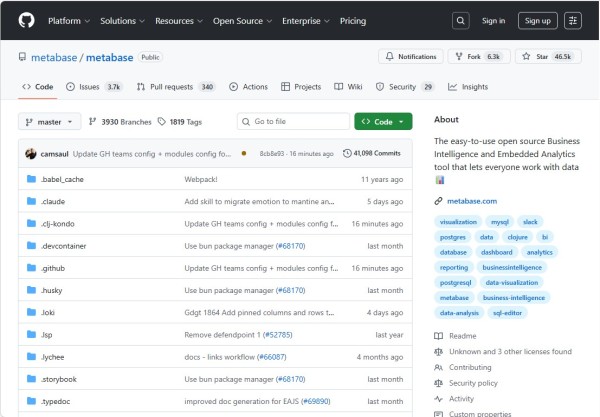
Figura 1: El repositorio metabase/metabase en GitHub. Con 46.5k estrellas es uno de los proyectos BI open source más populares. Está escrito principalmente en Clojure (52%) y TypeScript (39%).
Paso 2: Instalar y ejecutar Metabase con Docker
2.1 Descargar la imagen oficial
Metabase publica su imagen oficial en Docker Hub. Para obtener la última versión estable:
docker pull metabase/metabase:latest
La descarga tarda entre 1–3 minutos dependiendo de tu conexión.
2.2 Arrancar el contenedor
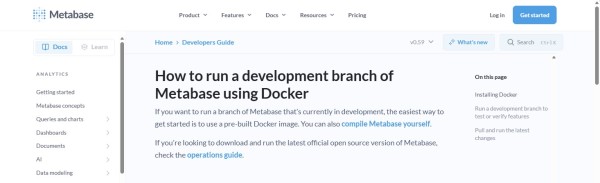
Figura 2: La documentación oficial de Metabase (metabase.com/docs) detalla exactamente estos comandos para el Quick Start con Docker.
Desglose del comando docker run:
-d: Modo "detached" (corre en segundo plano)-p 3000:3000: Mapea el puerto del contenedor al de tu máquina--name metabase: Asigna nombre al contenedor
2.3 Verificar que está corriendo
docker logs -f metabase
Cuando veas Metabase Initialization COMPLETE en los logs, está listo.
2.4 Docker Compose para producción (opcional)
Para entornos más robustos con PostgreSQL persistente:
Paso 3: Configuración inicial del asistente
3.1 Acceder por primera vez
Abre tu navegador y navega a: http://localhost:3000
Serás recibido por la pantalla de bienvenida de Metabase:
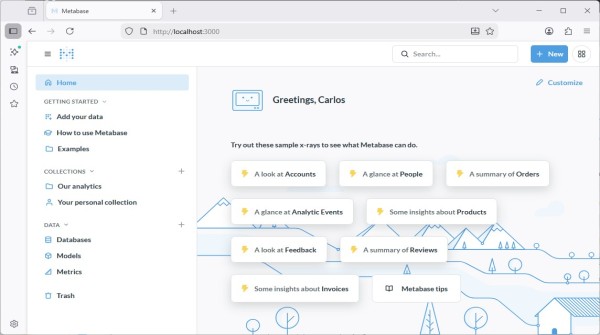
Figura 3: La pantalla de bienvenida de Metabase aparece automáticamente en tu primera visita a localhost:3000. Haz clic en "Let's get started" para iniciar la configuración.
3.2 Crear la cuenta de administrador
El asistente solicitará:
- Nombre completo y email (serán tus credenciales de login)
- Contraseña segura (mínimo 6 caracteres)
- Nombre de tu empresa / organización
Paso 4: Conectar la base de datos de ejemplo
4.1 La Sample Database incluida
Metabase incluye automáticamente una Sample Database con datos ficticios de e-commerce:
| Tabla | Descripción | Registros |
|---|---|---|
Orders |
Pedidos de clientes | ~18.760 |
People |
Clientes registrados | ~2.500 |
Products |
Catálogo de productos | ~200 |
Reviews |
Valoraciones | ~1.976 |
4.2 Conectar una base de datos externa
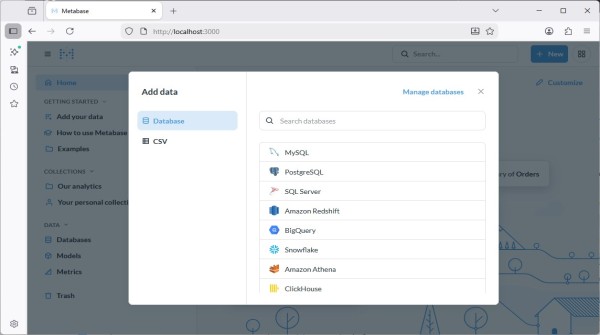
Figura 4: Desde Admin → Databases → Add a database puedes conectar MySQL, PostgreSQL, MongoDB, BigQuery y más de 15 motores de bases de datos.
Para conectar tu propia base de datos:
- Haz clic en el icono ⊞ (rejilla) en la esquina superior derecha
- Selecciona Admin → Databases → Add a database
- Elige el tipo (PostgreSQL, MySQL, BigQuery, etc.)
- Rellena los datos de conexión y haz clic en Save changes
Paso 5: Dashboard — Análisis de Ventas
5.1 Crear el dashboard
- Haz clic en "+ New" → "Dashboard"
- Nombre: ? Análisis de Ventas
5.2 Crear preguntas con el Query Builder
El Query Builder de Metabase permite crear visualizaciones complejas mediante bloques visuales, sin necesidad de escribir SQL:
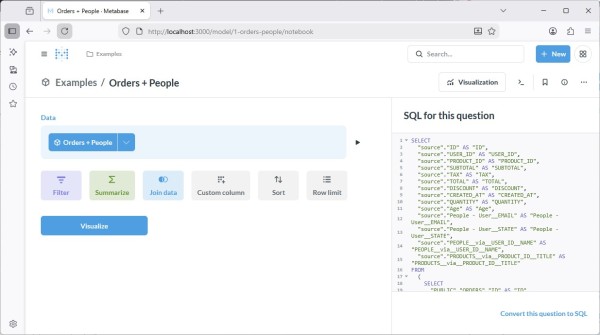
Figura 5: El Query Builder de Metabase. Los bloques Data, Filter, Summarize y Sort permiten construir cualquier análisis de forma visual e intuitiva.
Para la tarjeta "Ingresos por Mes":
- Data:
Orders - Summarize:
Sum of Total - Group by:
Created At: Month - Visualization: Line chart
5.3 Tarjetas incluidas en el dashboard
| Tarjeta | Configuración | Tipo |
|---|---|---|
| Ingresos por Mes | Sum(Total) by Month | Line chart |
| Total Pedidos | Count(Orders) | KPI número |
| Ingresos por Categoría | Sum(Total) by Category | Bar chart |
| Ticket Medio | Average(Total) | KPI número |
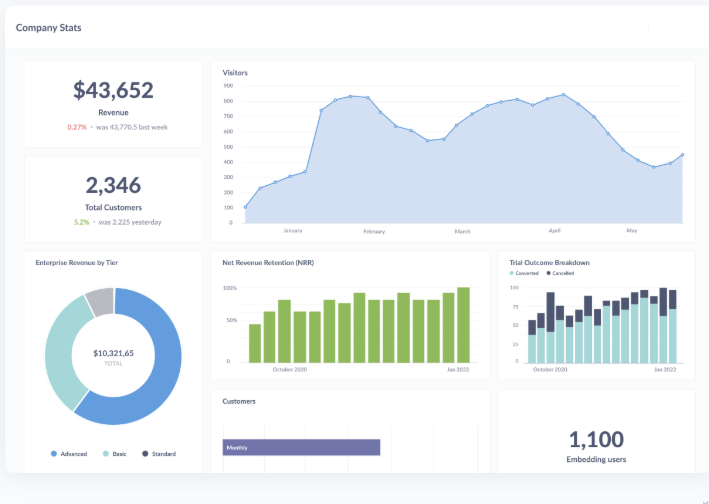
Figura 6: Ejemplo de dashboard completo en Metabase. El layout es completamente drag-and-drop y soporta múltiples tipos de visualización en la misma vista.
Comandos útiles de Docker
Solución de problemas comunes
| Problema | Causa | Solución |
|---|---|---|
| No carga localhost:3000 | Docker no corre | docker start metabase |
| Port already in use | Puerto 3000 ocupado | Usar -p 3001:3000 |
| Tarda en cargar | Primera inicialización | Esperar 3–5 min, revisar logs |
| No aparece Sample Database | Bug de primera instalación | Admin → Databases → Restore Sample DB |
| Pérdida de datos al reiniciar | H2 sin volumen persistente | Usar Docker Compose con PostgreSQL |
Conclusión
En este tutorial hemos visto cómo instalar Metabase con Docker en menos de 10 minutos y crear tres dashboards completamente funcionales. Metabase Open Source es una herramienta excepcional para equipos que quieren democratizar el acceso a los datos sin depender siempre del equipo técnico.
Su combinación de interfaz visual drag-and-drop, SQL nativo, dashboards interactivos con filtros y alertas automáticas la convierten en una solución versátil tanto para pequeñas startups como para grandes empresas.
Próximos pasos
- Conecta tu base de datos de producción (PostgreSQL, MySQL, BigQuery...)
- Explora los modelos de datos para crear capas semánticas reutilizables
- Configura suscripciones de dashboards para enviar informes por email automáticamente
- Prueba Metabot AI para hacer preguntas en lenguaje natural sobre tus datos
Recursos adicionales
- Documentación oficial de Metabase
- Repositorio GitHub metabase/metabase
- Metabase Learn — Cursos gratuitos
- Docker Hub — metabase/metabase
- Comunidad Metabase en Discourse
